


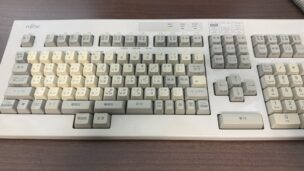
この設定は、Windows11標準搭載のMS-IMEを用いてOASYS風の打鍵を実現するための設定方法について解説しています。PS/2接続したKB613だけでなく、USB接続されたFKB8579-661EVでも動作が確認できていますので、他のUSB接続の富士通製の親指シフトキーボードでも同じかと推測されます。
キーボードにある『』£々の4つのみ入力できません。
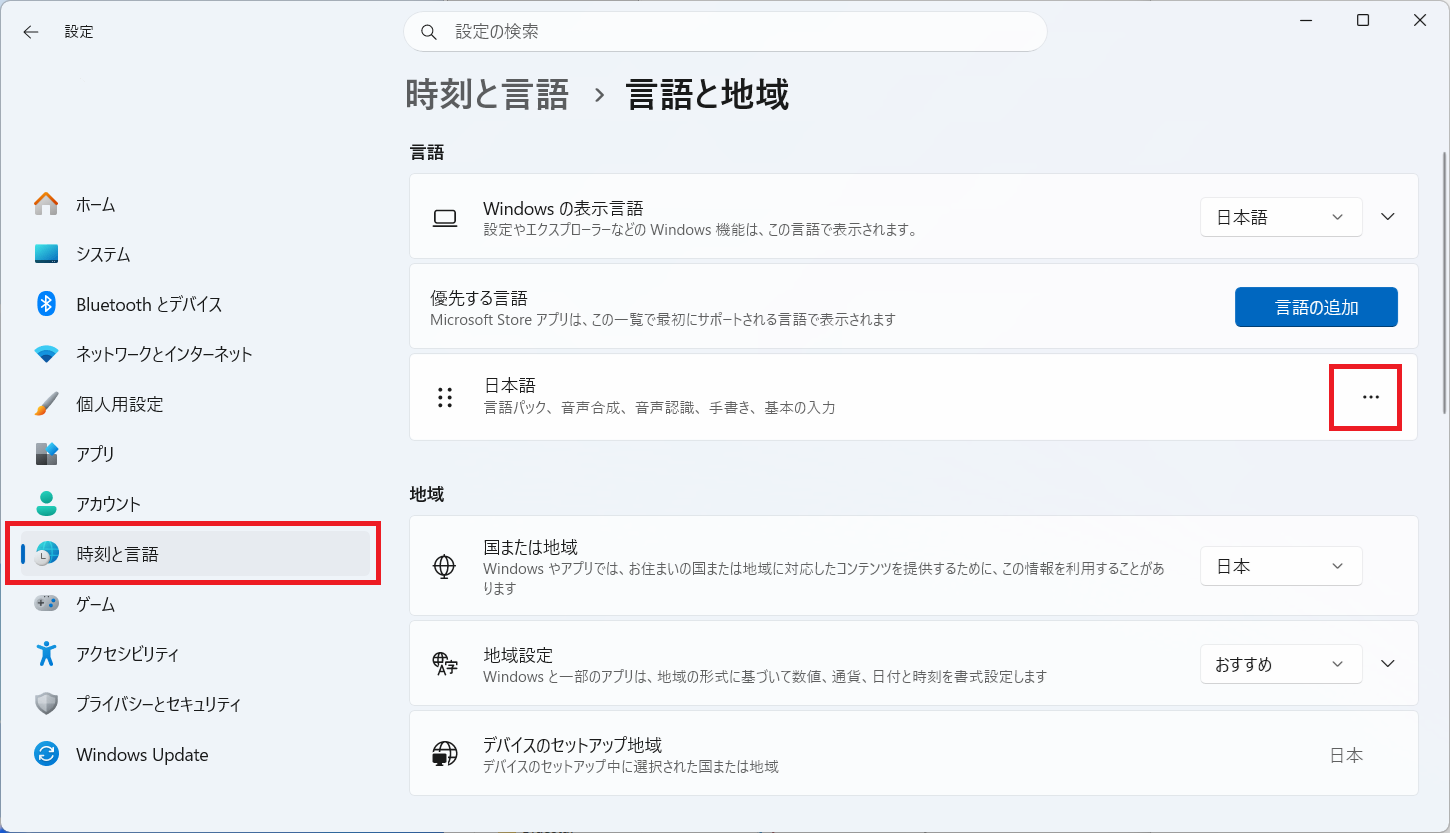
Windows 11の「設定」アプリから、「時刻と言語」-「言語と地域」を選択します。そこから「日本語」となっている言語パックなどを設定する箇所の「…」を選択します。
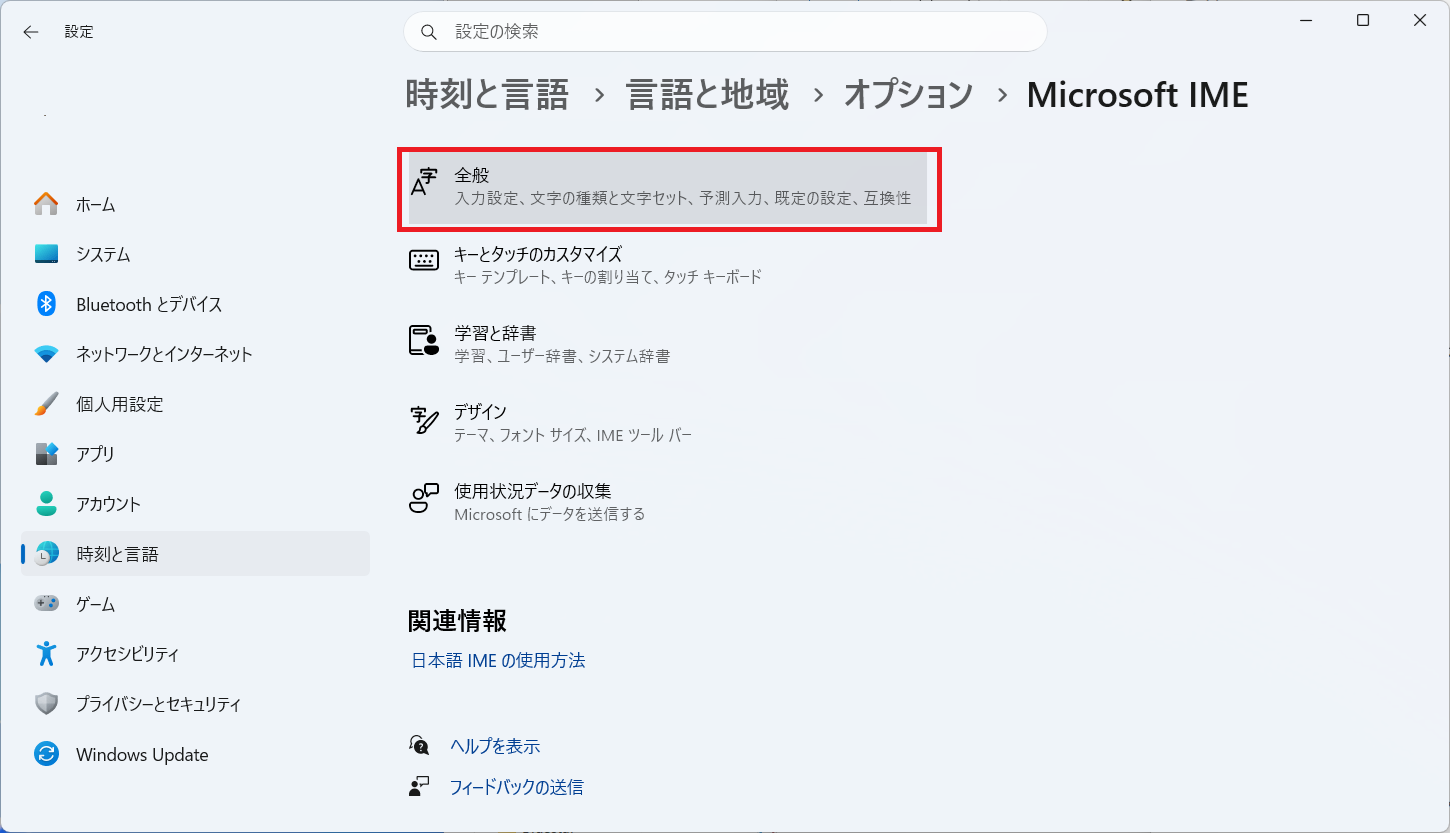
下の方にある「Microsoft IME」の右にある「…」から「キーボードオプション」を選択します。

「全般」を選択します。
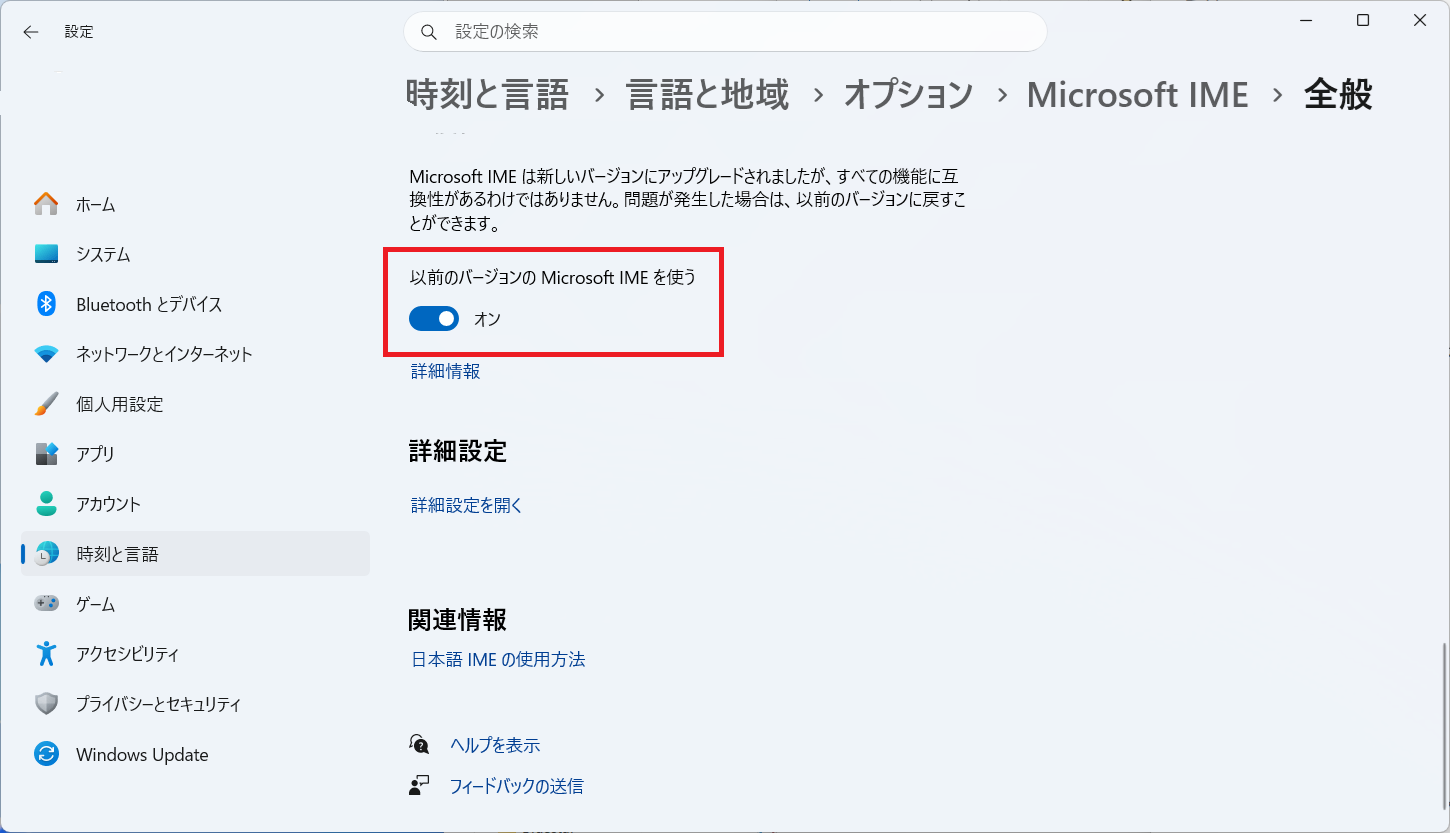
スクロールし「以前のバージョンのMicrosoft IMEを使う」をスライドさせて有効化させます。
下にある「詳細設定を開く」をクリックします。

開いた詳細設定画面から「入力設定」にて、もちろん「かな入力」を選択します。
次に「編集操作」から「変更」を押します。
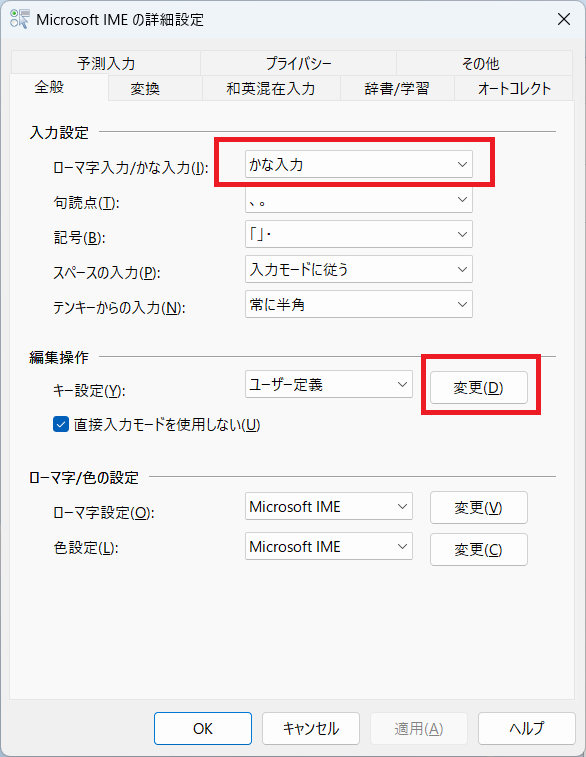
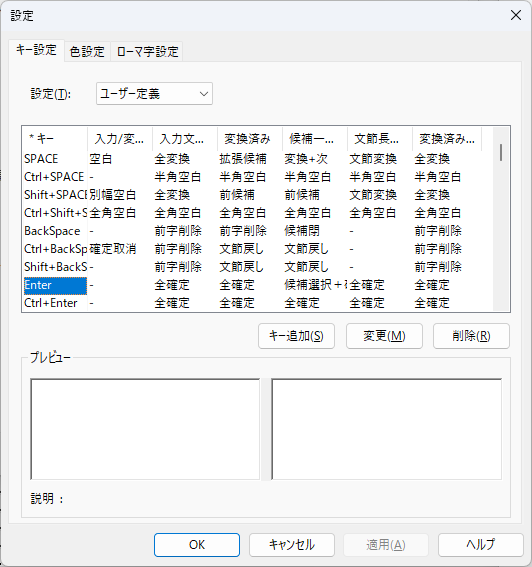
OASYS風のお勧めの設定は以下の通りです。「無変換」1回で「かな入力モード」が起動し、「英字」キーでIMEがオフとなって英字半角入力モード(IMEオフ)になります。
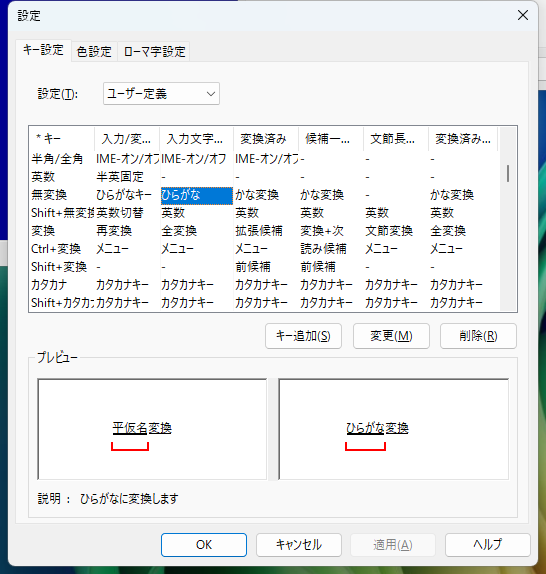
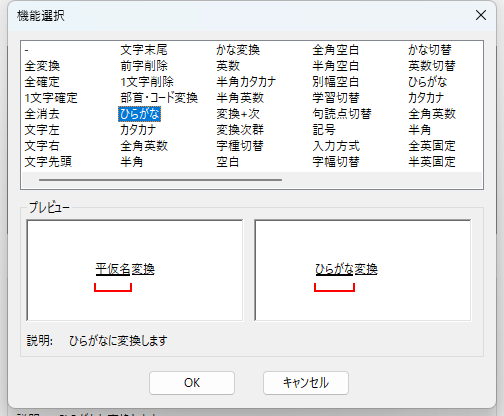
「無変換」きーに割り当てる「入力文字のみ」の項目においての「ひらがな」は、以下の画面にある解説部が「ひらがなに変換します」という説明がついたものを指定します。これで無変換一回で「かな」もう一回で「カナ」に定義できます。機能選択で「ひらがな」と書かれているものが複数ありますのでご注意ください。
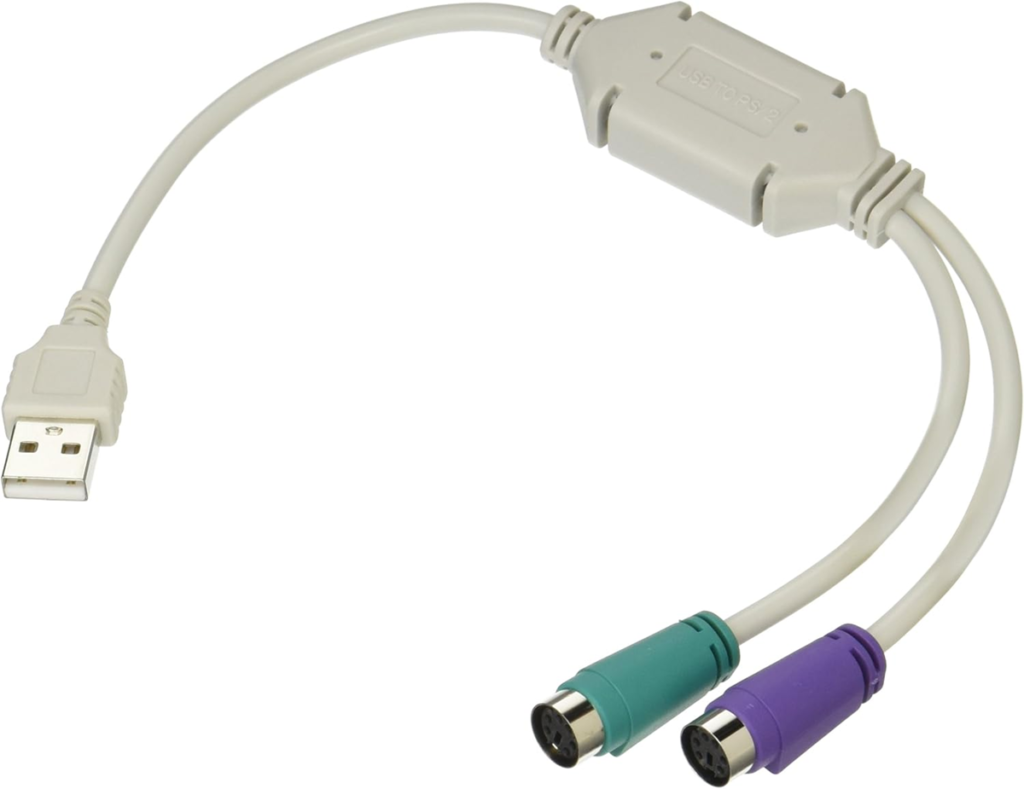
Microsoft Word, Edgeブラウザー、UWPアプリなどもWindows純正のMS-IMEですので、動作に何も問題はありません。パソコンにPS/2コネクターがない場合は、PS/2<=>USB変換アダプターが必要ですが、キーボードを正しくエミュレーションしていない安価なアダプターが多いため、ICが搭載されているものをお勧めします。
USB接続の際キーボードドライバーは、KB613用のものではなく標準の「HIDキーボードデバイス」を利用し、PS/2接続の際は、「FUJITSU OASYSキーボード 親指シフト Type(実行付)」を利用しています。
USB接続のキーボードの種類によっては、かなの文字コードが出力されないため、キーボード用のドライバーを利用する必要があります。しかし昔のドライバーであるため、デジタル署名がなされておらず、Windows 11以降ではドライバーはデジタル署名が必須化されつつあります。このため、その種類のキーボードは今後利用が困難になっていく運命にあります。その際は、かな出力がされるキーボードをヤフオクなどで調達する必要があります。
(画像をクリックでAmazonに飛びます)
以上